Open STEP Viewer ユーザーガイド
一般情報
Open STEP Viewerは、STEPファイル用のプロフェッショナルグレードのビューアであり、Open Design Alliance (ODA) によって開発されています。Open STEP Viewerは、AP203、AP214、AP242 (エディション.3以前)、CIS/2ファイル、およびドメインモデルスキーマからのアセンブリファイルを含む、さまざまなアプリケーションプロトコルスキーマを表示および操作できます。
Open STEP Viewerのダウンロードとインストール
Open STEP Viewerは、Microsoft® Windows® および Apple® OS X® プラットフォームで利用可能です。
Open STEP Viewerをダウンロードしてインストールするには:
- openstepviewer.com にアクセスします
- ダウンロードをクリックします
- Open STEP Viewerのライセンス契約を読み、同意し、Captcha認証を実行します
- ファイルをコンピューターに保存します
- ダウンロードしたファイルを実行し、指示に従います
Open STEP Viewerの起動
Open STEP Viewerを起動するには、インストール中に作成されたOpen STEP Viewerデスクトップショートカットをダブルクリックします。または、インストールフォルダーにあるOpenSTEPViewer.exe実行可能ファイル(Windowsの場合)を起動することもできます。
Open STEP Viewerは、最初に空の描画領域、タブバー、クイックバー、およびサイドパネルとともに表示されます。ファイルをオープンするまで、多くのオプションとアクションは利用できません。
ファイルの操作
ファイルを開く
Open STEP Viewerは以下のファイル形式を開くことができます:
- STEP (.step, .stp)
- STPX (.stpx)
- STEPZIP (.stpz, .stpxz, .stpa, .stpxa)
- IGES (*.igs, *.iges)
- QIF (*.qif)
ファイルを開くには:
- ファイル > 開くを選択するか、クイックバーの開くをクリックするか、CTRL + Oを押します
- 開きたいファイル形式を選択します
- ファイルに移動し、選択してから開くをクリックします
ファイルを開くと進行状況バーが表示されます。上部のバーはファイルを開く各段階の進行状況を示し、下部のバーはファイルを開く全体の進行状況を示します。


モデラー関連のインポートパラメータ
Open STEP Viewerは、後でレンダリングアプリケーションによって表示される3Dモデルとジオメトリを操作するためにモデラーを使用します。モデラーは、新しいモデルボディ(例えば、ボックス、球、押し出しなど)を作成し、ブール演算を介して既存のボディを変更できます。これらのボディは後でアプリケーションによってレンダリングできます。ODA Solid Modelerは、Open STEP Viewerで使用されるデフォルトのモデラーです。
B-Rep許容差
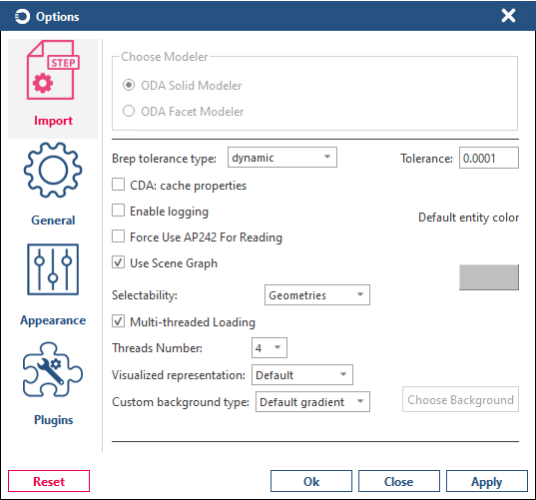
B-Rep許容差は、レンダリングされたオブジェクトの詳細を制御し、動的または静的のいずれかです。このオプションは、高度なB-Rep(そのまま描画されるオブジェクト、つまり、これらのオブジェクトに対して非ファセットボディが作成される)が元のNURBSまたは解析サーフェスからどのように逸脱するかを制御します。許容差の値が低いほど、視覚的に正確な結果が得られますが、ファイルの読み込み時間が増加します。
ファイルのエクスポート
開いているファイルをPDF形式でエクスポートするには、ファイル > PDFを公開を選択します。次の例は、シーンをPDFファイルにエクスポートし、Adobe® Acrobat® Reader® で表示する方法を示しています。
ファイルの追加
既存のファイルを現在開いているファイルに追加するには、ファイル > 追加を選択します。
ファイルへの書き込み
既存のファイルに変更を書き込むには、オブジェクトエクスプローラーに表示されているルートノードを右クリックし、ファイルに書き込みを選択します。モデルの現在の状態は、STEPファイル(.stp、.step)または圧縮STEPファイル形式(.stpZまたは.stpA)に書き込むことができます。
STEP MCPサーバーの使用
Open STEP Viewerには、STEP MCP Serverプラグインによって提供される組み込みのModel Context Protocol (MCP) サーバーが含まれています。サーバーが実行されていると、AIエージェント(例:Claude Code)は、現在ビューアで開かれているモデルを操作できます。製品階層のナビゲート、エンティティ属性のクエリ、ジオメトリの分析、および穴フィーチャ、製図モデル、PMIアノテーションなどのコンテンツの作成や削除を行うことができます。エージェントによって行われた変更は、ビューア内のライブモデルに適用されます。
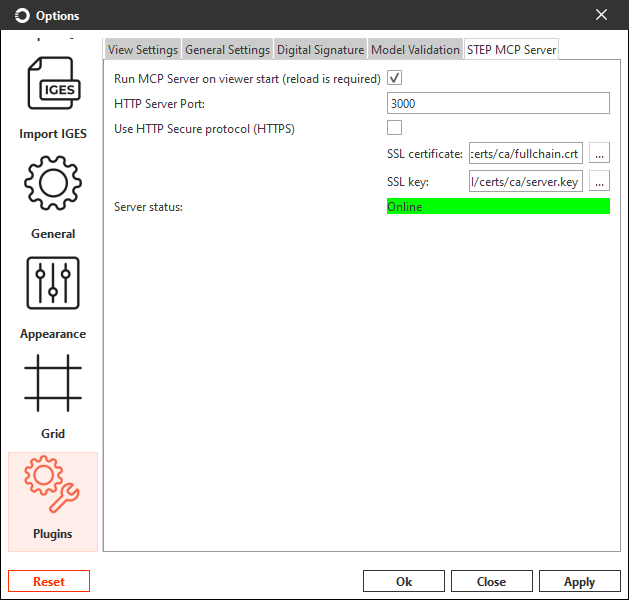
サーバーはファイル > オプション > プラグイン > STEP MCP Serverで設定します。ビューア起動時にMCPサーバーを実行が有効な場合、サーバーはビューアと同時に起動し、HTTPサーバーポート(デフォルトは3000)で指定されたポートをリッスンします。MCP対応のエージェントホストは、そのURL(例:http://127.0.0.1:3000/mcp)を使用してサーバーに接続します。HTTP Secureプロトコル (HTTPS)経由で接続するには追加の設定が必要です。詳細については、この章の最後にあるリンク先のODA MCP Serversドキュメントを参照してください。
以下の例は、STEP MCPサーバーを使用する方法を示しています。
- OpenSTEPViewerで、Options、Plugins、STEP MCP Serverの順に開きます。
- Run MCP Server on viewer startオプションを有効にします。
- OpenSTEPViewerを再起動し、プラグイン設定を開きます。「Server status: Online」が緑色でハイライト表示されているはずです。
- 作業環境(フォルダー)に、以下の内容の.mcp.jsonファイルを作成します。
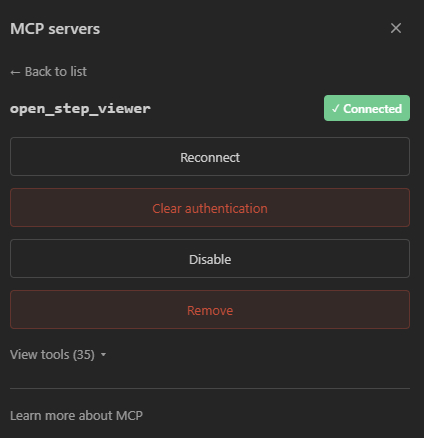
{ "mcpServers": { "open_step_viewer": { "type": "http", "url": "http://127.0.0.1:3000/mcp" } } } - AIエージェント(この例ではClaude)との新しいセッションを開始し、MCPサーバーが正常に接続されていることを確認します。
- AIエージェントに以下のプロンプトを提供し、作業を開始します。
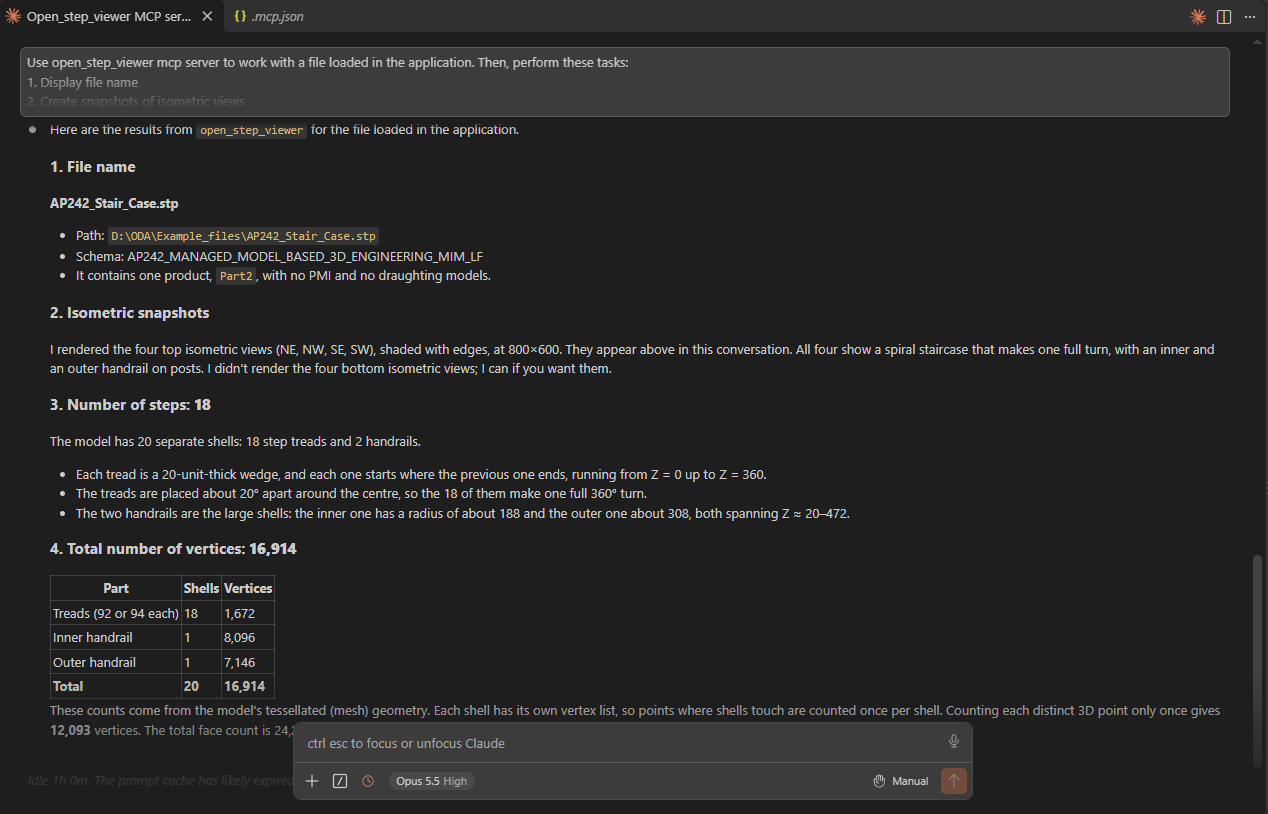
Use open_step_viewer mcp server to work with a file loaded in the application. Then, perform these tasks: 1. Display file name 2. Create snapshots of isometric views 3. Count the number of steps and display here 4. Calculate the total number of vertices in the model - エージェントが作業を実行し、最後に概要を表示します。


ODAが提供する組み込みMCPサーバーを使用する場合、その他の構成、設定、およびユースケースが可能です。ODA MCPサーバーの詳細については、ODA MCPサーバーのドキュメント(ログインが必要)を参照してください。
シーンオブジェクトの探索
オブジェクトエクスプローラーパネルでは、3Dモデルのオブジェクトを探索できます。現在開いているモデルの空間構造を、ODA Common Data Access (CDA) インターフェースに従って表示します。オブジェクトエクスプローラーでオブジェクトをクリックすると、右側のプロパティパネルに対応するプロパティが表示されます。
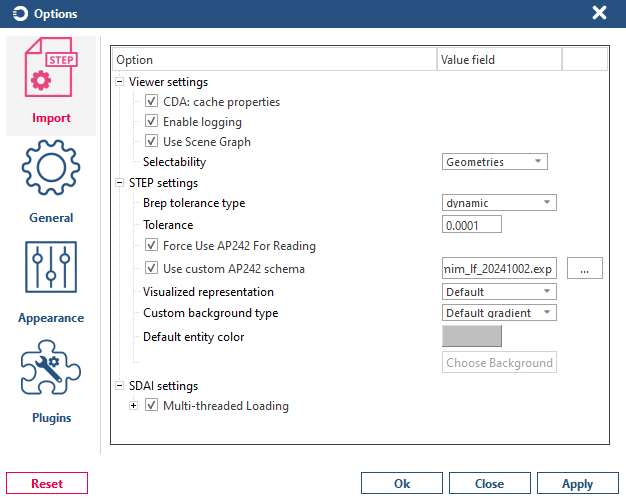
オプションダイアログでは、CDA: キャッシュプロパティ設定を変更できます。この設定は、インポートプロセス中にネイティブプロパティをCDA(共通データアクセス)ノードに保存するかどうかを指定します。このオプションを使用すると、プロパティパネルに追加のプロパティが表示される場合がありますが、インポート時間が増加することに注意してください。

また、オブジェクトエクスプローラーパネルを右クリックすると、さまざまな統計情報を取得できます:
- モデルオブジェクト — モデル内のオブジェクトに関する統計
- 開く時間 — STEPファイルの読み込み、ジオメトリの作成、ジオメトリの表示など、さまざまな手順に費やされた時間
- ジオメトリ関連情報 — Visualize SDKからの、モデルの幾何学的表現の定量的特性に関する情報(例:エッジの数、面の数、シェルの数など)
さらに、オブジェクトエクスプローラーでルートノードをクリックすると、プロパティパネルに、ヘッダーセクションとデータセクションからの情報(例:スキーマ、作成者、単位など)を含む一般的な詳細が表示されます。
また、オブジェクトエクスプローラー内の幾何学的表現を持つ一部のノードは、「STLにエクスポート」コマンドを使用してSTLファイルにエクスポートできます。
ドラフティングモデルで対応するビューが定義されているノードには、カメラビューの設定コマンドを使用できます。このコマンドは、指定されたノードのカメラのビューを設定し、そのモデルに存在しない寸法の表示を無効にします。カメラパラメータを元に戻すには、カメラビューの復元コマンドを使用します。
製品インスタンスの場合、添付されているユーザー定義プロパティのリストを取得できます。これらのプロパティはCSVファイルにエクスポートできます。
オブジェクトエクスプローラーのほとんどのノードを非表示、分離、および再表示できます。詳細については、「シーンオブジェクトの非表示、分離、および分離解除」セクションを参照してください。
ツリービュー
ツリービューは、オブジェクトエクスプローラー内の指定されたノードからツリー状にモデルをナビゲートする簡単な方法を提供します。ツリービューはほとんどのノードで利用可能です — ノードを右クリックして「ツリービュー」を選択します。
ツリービューウィンドウが開くと、現在のノードに対応するSTEPファイルからの行が表示されます。ツリービュー内のルートノードは展開され、その属性が表示されます。明示的な属性は通常のフォントで表示され、逆属性は斜体フォントで表示されます。これらの属性は展開され、他の属性または定義とその属性を表示し、それらも展開されて対応する属性を表示する、というように続きます。
ツリービューは、多次元集計のサブツリーも表示できます。
ツリービューウィンドウで右クリックして、ファイルをナビゲートする方法を選択します:
-
検索 — 指定されたハンドルの行を検索します
-
isInstanceOfで検索/isKindOfで検索 — モデル内で、特定のインスタンス化可能な型 (isInstanceOf) または一般的な特定の型 (isKindOf、派生型のインスタンスを検索) の定義を検索します
-
すべてのユーザーを検索 — 指定された行を参照するすべてのオブジェクトを検索します
-
ロールでユーザーを検索 — 特定の属性から指定された行を参照するすべてのオブジェクトを検索します
-
ルートとして設定 — 現在のツリービューウィンドウで、指定されたノードをルートノードとして設定します
-
インスタンスパスを取得 — 指定されたインスタンスからルートノードへのパスを取得します。表示されたパスはコピー可能です
-
すべて折りたたむ — 指定されたノードの属性の下位サブノードをすべて折りたたみます
-
新しいウィンドウで開く — 指定されたノード用に新しいツリービューウィンドウを作成します
-
インスタンスビューア — インスタンスとその属性を探索する別の方法を提供するインスタンスビューアウィンドウを開きます (次にオブジェクトインスタンスの表示を参照)
オブジェクトインスタンスの表示
シーンオブジェクトを探索するもう1つの方法は、インスタンスビューアを使用することです。オブジェクトエクスプローラー (またはツリービュー) でオブジェクトを右クリックし、インスタンスビューアを選択すると、選択したインスタンスがEXPRESSスキーマ内で定義されているエンティティ定義階層と、割り当てられているすべての属性値とともに表示されます。
また、インスタンスビューアは、現在のインスタンスに対してSDAIレベルの検証タスクを実行します。検証関連のオプションは以下の通りです:
- WHEREルールを検証
- 集約サイズを検証
- 集約の一意性を検証
- 配列がオプションではないことを検証
- バイナリ幅を検証
- 逆属性を検証
- 明示的属性参照の検証
- 必須の明示的属性を検証
- 文字列幅を検証
- 検証結果をクリア
検証が失敗した場合、属性は赤くマークされます。次の例は、検証が失敗した場合と、検証が正常に完了し、属性が赤くマークされていない場合を示しています。
シーンオブジェクトのハイライト
エンティティに属するアイテムをハイライト表示したり、エンティティ自体をハイライト表示したりできます。これは、エンティティとジオメトリの2種類のグラフィカルデータをハイライト表示できることを意味します。ハイライト表示は次の3つの方法で行うことができます。
- シングルクリック — オブジェクトを直接左クリックしてハイライト表示します
- 最初のクリック + 左への2回目のクリック — ハイライト表示するすべてのオブジェクトを横切る交差ウィンドウを定義します。領域内に収まるか、領域を横切るオブジェクトがハイライト表示されます
- 最初のクリック + 右への2回目のクリック — ハイライト表示するすべてのオブジェクトに収まる通常のウィンドウを定義します。領域全体に収まるオブジェクトがハイライト表示されます
2番目と3番目のケースでは、最初のクリックはオブジェクト上であってはなりません。そうでない場合、最初のケースがアクティブになり、オブジェクトが選択されてハイライト表示されます。最も簡単なハイライト表示方法は、エンティティを直接クリックすることです。Ctrlを押しながらクリックすることで、複数のエンティティを選択できます。ハイライト表示されたオブジェクトは、オブジェクトエクスプローラーパネルで選択されます。
デフォルトでは、エンティティのみが選択され、したがってハイライト表示されます。ジオメトリオブジェクト (シェルなど) を選択してハイライト表示するには、シーンを右クリックし、選択レベル > ジオメトリを選択します。以下の例は、モデル内の同じ領域をクリックしたときの選択レベルの違いを示しています。
次の例は、交差ウィンドウでハイライト表示されたエンティティオブジェクトを示しています。交差ウィンドウを作成するには、オブジェクトがないシーンの任意の場所をクリックし、次に最初のクリックの左側の任意の場所をもう一度クリックします。
もう1つのオプションは、選択とハイライトに通常のウィンドウを使用することです。この方法では、ウィンドウ内に完全に収まっているオブジェクトのみがハイライトされます。このモードを使用するには、シーン内のオブジェクトがない場所で任意の場所をクリックし、その後、最初のクリックの右側の任意の場所を再度クリックします。
マウスでオブジェクトの上にカーソルを合わせることで、オブジェクトをハイライト表示することもできます。この機能をオンにするには、シーンを右クリックし、ホバー時にハイライトをチェックします。ハイライトの色とモードは、ファイル > オプション > 外観を選択してカスタマイズできます。
シーンオブジェクトの非表示、分離、分離解除
ビューポートまたはオブジェクトエクスプローラーパネルでアイテムを選択することで、さまざまなグラフィカルオブジェクトを非表示または分離できます。必要なオブジェクトが選択 (したがってハイライト表示) されたら、右クリックして非表示または分離を選択します。初期状態に戻すには、分離解除コマンドを使用します。
次の例は、非表示、分離、および分離解除コマンドの使用方法を示しています。
注記
背面カリングの視覚化オプションは、非表示コマンドを使用する際に重要となる背面表示に影響します。
シーンライティング
レンダリングされたシーンには、デフォルトまたはユーザー定義の光源を設定できます。サポートされている3Dファイル形式には個別のライトが含まれていないため、レンダリングにはデフォルトのライティングが使用されます。標準のライトとは異なり、デフォルトのライトはカメラと一緒に回転し、オブジェクトをあらゆる方向から照らすことができます。デフォルトのライトの照明方向は、視点座標系 (ワールド座標系ではない) で定義されます。
ライティング設定を変更するには、外観 > ライト設定を選択します。

デフォルトのライティングパラメータダイアログが開きます。

ライティングタイプ
ライティングタイプオプションは、シーンのライティングに使用されるライトの種類を決定します。ライティングには、1つのライト、2つのライト、バックライト、ユーザー定義の4種類があります。
1つのライト
シーンを照らすために単一の光源が使用されます。これにより、シンプルで集中的なライティング効果を生み出すことができます。このオプションを適用した結果:

2つのライト
シーンの照明には2つのライトが使用されます。モデルは2本の光線と減少した暗い領域で表示されます。このオプションを適用した結果:

バックライト
シーンは2つのライトを使用しますが、配置が異なります。このオプションを適用した結果:

ユーザー定義
光源の方向を制御できます。方向のベクトルは、ワールド座標系ではなく視点座標系を使用します。次の画像は、このライトを設定するためのいくつかの例を示しています。方向は (0, 0, 1) です。

前のケースでは、Z方向を持つXY平面はビューアから伸びています。光源はモデルの後ろにあるため、ライトの方向を (0, 0, -1) に変更すると:

カスタムライト方向のもう1つの例 (0, -1, 0):

光の強度
光の強度は、特定の光源によって生成される光の強さまたは量です。強度が高いほど、シーン内のオブジェクトに明るい光が当たります。たとえば、光の強度を0.5に設定したライティング:

光の色
光源は異なる色を発することができます。光の色は、環境色、オブジェクトの色、マテリアルの拡散色、環境色と組み合わせて最終的な色を計算します。デフォルトのライトの色は白です。以下は、ライトの色を黄色に設定した例です。

そして、光の色が青に変わると:

環境光の色
アンビエントライトの色は、シーン内の背景光の色です。アンビエントライトは、光源の有無や位置に関係なく、あらゆる方向から散乱および反射される光を表す間接的またはグローバルな照明の一種です。シーン内のすべてのオブジェクトに基本的なレベルの照明を提供し、直接光がない領域でオブジェクトが完全に暗く見えるのを防ぎます。たとえば、前の画像で光の色が黄色に設定されている場合、アンビエントカラーは緑に設定されています。グローバルアンビエントライトは、以下のケースでオレンジ色であるマテリアルのアンビエントプロパティを使用してスケーリングされます。
この光の色の例では、光の色が青に設定されている場合、アンビエントライトが追加されると、黒い領域は緑色の光を帯びます。

利用可能なツール
表示タブ
表示タブには以下のオプションがあります。

ナビゲーショングループ
「ナビゲーション」グループには、カメラを使用してさまざまな操作(パン、オービット、フリーオービット、ビューの回転、フライモードなど)を行うためのツールが用意されています。「ナビゲーション」グループのツールの使用例:
カメラグループ
カメラグループには、ウィンドウへのズーム、範囲へのズーム(またはCtrl + Backspaceを押す)、カメラの投影設定、アクティブビューのスナップショット取得を可能にするツールが用意されています。カメラグループのツールの使用例:
また、スナップショット作成ツールを使用して現在のビューのスナップショットを作成できます。WCS表示、ビューキューブ、マークアップ、FPSカウンターなどの追加のアプリケーション要素もスナップショットに保存されることに注意してください。
再生成グループ
再生成グループは、シーン内のジオメトリデータを再生成するツールを提供します。再生成は、画面に適切に表示するためにジオメトリを再計算するプロセスです。再生成は、現在のビューでズームアウトして詳細が少なくて済む場合に、オブジェクトの詳細を減らすことでリソースを節約するのに役立ちます。同様に、オブジェクトにズームインした後、ギザギザのエッジが見える場合に、ジオメトリの詳細を増やすことができます。再生成は、曲線、アライメント、および境界表現オブジェクトに最も関連しています。
デフォルトでは、Open STEP Viewerはカメラの距離に応じてジオメトリを自動的に再生成します。ジオメトリを手動で再生成するには、再生成ツールをクリックするか、F5を押します。
ビューグループ
ビューグループには、カメラ用のいくつかの事前定義された正投影ビューと等角投影ビュー、およびビューポート構成を単一、2つ、または4つの異なるレイアウトのビューポートに変更する機能があります。また、ビューポートをアクティブにして、このビューポートでさまざまな操作を実行することもできます。ビューグループのツールの使用例:
レンダリングモードグループ
レンダーモードグループでは、現在のビジュアルスタイルを、たとえばスケッチ風や隠線に変更できます。さまざまなビジュアルスタイルの例:
ツールタブ
ツールタブには以下のオプションがあります。

マークアップグループ
マークアップグループは、描画の一部をマークするためのツールを提供します。たとえば、レンダリングの欠陥、建物の欠陥、衝突、主要な部分などです。さまざまな形状、フリーハンドスケッチ、テキストメモからマークアップを作成でき、マークアップを保存およびロードできます。

カメラでオービットまたは回転するとマークアップが削除されることに注意してください。マークアップを含む現在のビューを保存するには、保存ツールを使用します。その後、必要に応じてすべてのマークアップを含むビューをロードできます。マークアップの使用方法、マークアップを含むビューの保存方法、および保存されたビューのロード方法の例を次に示します。
コンポーネントスタンプマークアップの場合、最初の列にプロパティ名を指定して、表示名と値の列を表示します。
さらに、マークアップの作業平面を変更できます。作業平面を設定するには3つのオプションがあります。
-
デフォルト — デフォルトの作業平面を設定します。座標系の中心は現在のビューの中心であり、平面は現在の表示平面に合わせられます。
-
点への法線で平面を設定 — 点への法線を指定して作業平面を設定します。サーフェス上の点を指定すると、法線は自動的に計算されますが、手動で変更することもできます。一部のマークアップでは、たとえばテキストマークアップの場合、正しい上向きベクトルの向きを指定することが重要であることに注意してください。
-
3点で平面を設定 — サーフェス上の3点を指定して作業平面を設定します。最初の点は座標系の開始点、2番目の点は正のX軸、3番目の点は正のY軸を示します。必要に応じて、作業平面の上向きベクトルの向きを手動で指定することもできます。
注記
マークアップは、表示 > スナップショット作成を選択して作成できるスナップショットに保存されます。
詳細については、「カメラグループ」を参照してください。
測定グループ
「測定」グループには、距離や角度を測定するためのツールが含まれています。距離は、モデルの形状の任意の点の間、またはモデルの頂点に厳密にスナップする点の間で測定できます。角度は、頂点を指定するか、2つの平面の間で測定できます。測定オプションでは、測定に使用される視覚要素の色、スナップポイントのサイズ、および測定単位を選択できます。同じ距離測定タイプ(任意または頂点へのスナップ)で複数の測定を行うことができます。測定ツールの使用例:
注記
測定ツールを使用している間、すべての基本的なカメラ管理オプションはマウスホイールを介して利用できます。カメラを移動するには、マウスホイールを押し下げてマウスを動かします。カメラを回転するには、マウスホイールを押し下げながらShiftキーを押してマウスを動かします。
セクショングループ
断面グループには、モデルのジオメトリを視覚的に切断する平面である切断平面を操作するためのツールが含まれています。切断平面の表示/非表示、x軸、y軸、またはz軸を使用して切断平面を追加、および切断平面をクリアできます。塗りつぶしツールを使用すると、断面の塗りつぶしを有効または無効にし、塗りつぶしの色とパターンを指定することもできます。切断平面はシーン内で再配置できます。切断平面を移動または回転するには、それをクリックし、強調表示されたツールをドラッグします。
衝突グループ
衝突グループには、2つの衝突検出ツールが含まれています。衝突ツールは、幾何学的オブジェクトとエンティティ間の衝突をリアルタイムで検出します。衝突検出ツールは、選択したオブジェクト間のすべての衝突を表示します。たとえば、衝突検出を使用して、幾何学的オブジェクトが適切に配置されており、互いに交差していないかを確認できます。
インタラクティブに衝突を検出するには:
- 衝突ツールをクリックします
- エンティティをクリックして入力セットを定義します。複数のエンティティを選択するには、クリックしながらCtrlを押します
- Enterを押します。入力セットは他のすべてのモデルオブジェクトと衝突します
- 選択したオブジェクトと他のオブジェクトとの衝突を確認します。x軸、y軸、z軸に沿って座標系のハンドルをドラッグして衝突を検出します。衝突したオブジェクトはハイライト表示されます
- 完了したら、Escを押します
選択したオブジェクト間のすべての衝突を表示するには:
- 衝突検出ツールをクリックします
- 衝突パネルで、衝突オプション(タイプ、許容差、距離)を指定し、衝突を検出するオブジェクトまたはすべての衝突を選択します
- 衝突は衝突結果リストに表示されます。リスト内の任意の項目をダブルクリックすると、シーン内の対応する衝突がレンダリングされます
- (オプション)選択した衝突または検出されたすべての衝突をBCF形式で保存します
- 完了したら、閉じるをクリックします
注記
衝突検出は、モデルの一部ではないヘルパーオブジェクト(注釈、テキスト、寸法オブジェクト、参照オブジェクトなど)には適用されません。
分解グループ
分解グループには、モデルのすべてのジオメトリコンポーネントの爆発をシミュレートするツールが含まれています。分解ツールを使用する場合、スライダーを使用して、爆発の結果としてモデルの要素がどれだけ散乱するかを制御します。

リリース2027.5以降、分解ツールを使用している間、アプリケーションはカメラを操作したり、他のアクションを実行したりできるようになります。
表示タブ
外観タブには以下のオプションがあります。

表示グループ
「外観」グループでは、世界座標系(WCS)軸の表示/非表示の切り替え、ライト設定の変更、背景のカスタム色、デフォルトのグラデーション、または環境画像への変更が可能です。「外観」グループのツールの使用例:
視覚効果グループ
「ビジュアルエフェクト」グループでは、グラフィックス表示を滑らかにするためのアンチエイリアシングの有効化、モデルの下への接地影の投影、反射面の表示、およびスクリーンスペース・アンビエントオクルージョン(SSAO)の有効化が可能です。アンチエイリアシングと接地影エフェクトの有効化および無効化の例:
パネルグループ
パネルグループでは、オブジェクトエクスプローラーとプロパティパネルの表示/非表示を切り替えることができます。オブジェクトエクスプローラーとプロパティパネルの表示/非表示の例:
プラグインタブ
プラグインタブには以下のオプションがあります。

デジタル署名
デジタル署名プラグインを使用すると、STEPファイルに埋め込まれたデジタル署名を表示したり、証明書を使用してファイルに署名したりできます。「プラグイン」タブのデジタル署名アイコンをクリックしてパネルを開きます。
パネルには、現在開いているファイル内で検出されたすべての署名セクションが一覧表示されます。ファイルに署名がない場合、またはSTEPファイルではない場合は、一覧の代わりに対応するメッセージが表示されます。
リストで署名を選択すると、その位置、コンテンツの長さ、コンテンツのプレビュー(プレビューをダブルクリックするとコンテンツ全体を表示)を含む詳細が表示されます。詳細には、署名がコメントとして保存されているか、有効であるか、また、証明書が添付されている場合は、そのサブジェクト、発行者、シリアル番号、有効期間、および証明書が信頼されているかどうかとともに、それが埋め込みか外部かも含まれます。
ファイルの署名をクリックして署名ダイアログを開きます。現在読み込まれているファイル(新しい署名を付けて再エクスポート)またはディスク上のファイル(既存の署名を保持したまま署名を追加)のいずれかに署名し、個人証明書ストアから証明書を選択し、署名をコメントとして書き込むか証明書を外部に保存するかを指定し、出力ファイルを選択できます。
注記
ファイルの署名または検証を行うには、[オプション] > [プラグイン] > [デジタル署名] で証明書ストアを設定します。ここでは、自己署名証明書を許可したり、代替の証明書、秘密鍵、CAディレクトリまたはバンドルを指定したりできます。
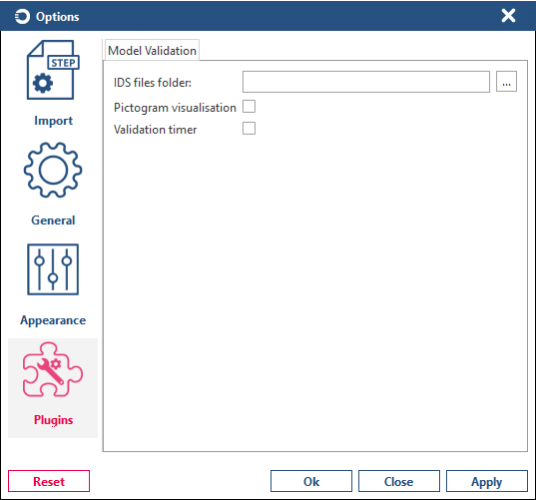
モデル検証
モデル検証プラグインは、モデルがCADデータの交換に関する要件を満たしているかチェックします。検証エンジンはSDAIレベルの検証を実行し、SDAIの観点からモデルが正しく構成されているかどうかをチェックします。

プラグインウィンドウで、必要な検証を選択し、「検証」をクリックして検証ツールを開始します。プロセスが完了すると、新しいダイアログに検証結果が表示され、フィルタリングしてテキストまたはHTML形式で保存できます。
レイヤーマネージャープラグイン
レイヤーマネージャー(Layers Manager)プラグインを使用すると、既存のレイヤーのプロパティを表示および管理できます。各レイヤーは、レイヤーリストにその番号とともに表示されます。変更可能なレイヤープロパティは以下の通りです:
- 名前
- 可視性
- 色
- 線種
- 線幅
- 説明
以下に、レイヤー(他のファイルでは複数のレイヤーになる場合があります)とそのプロパティを表示するレイヤーマネージャーを示します。

レイヤーの表示設定を変更した後:

B-Repアナライザー
B-Repアナライザープラグインを使用すると、manifold_solid_brepエンティティ用に別のウィンドウを開き、インスタンスのトポロジー情報やその他のデータに関する詳細情報を取得できます。また、複数のインスタンスをウィンドウで開いて比較できる機能も提供します。このプラグインは、適切なデータがSTEPファイルに保存されている場合、UUID属性のサポート(開発バージョン)があるSTEP AP242スキーマのファイルでのみ利用可能です。
- 「CDA: キャッシュプロパティ」設定が有効になっていることを確認してください。
- 「ファイル」>「開く」を選択し、比較するSTEPファイルを選択します。
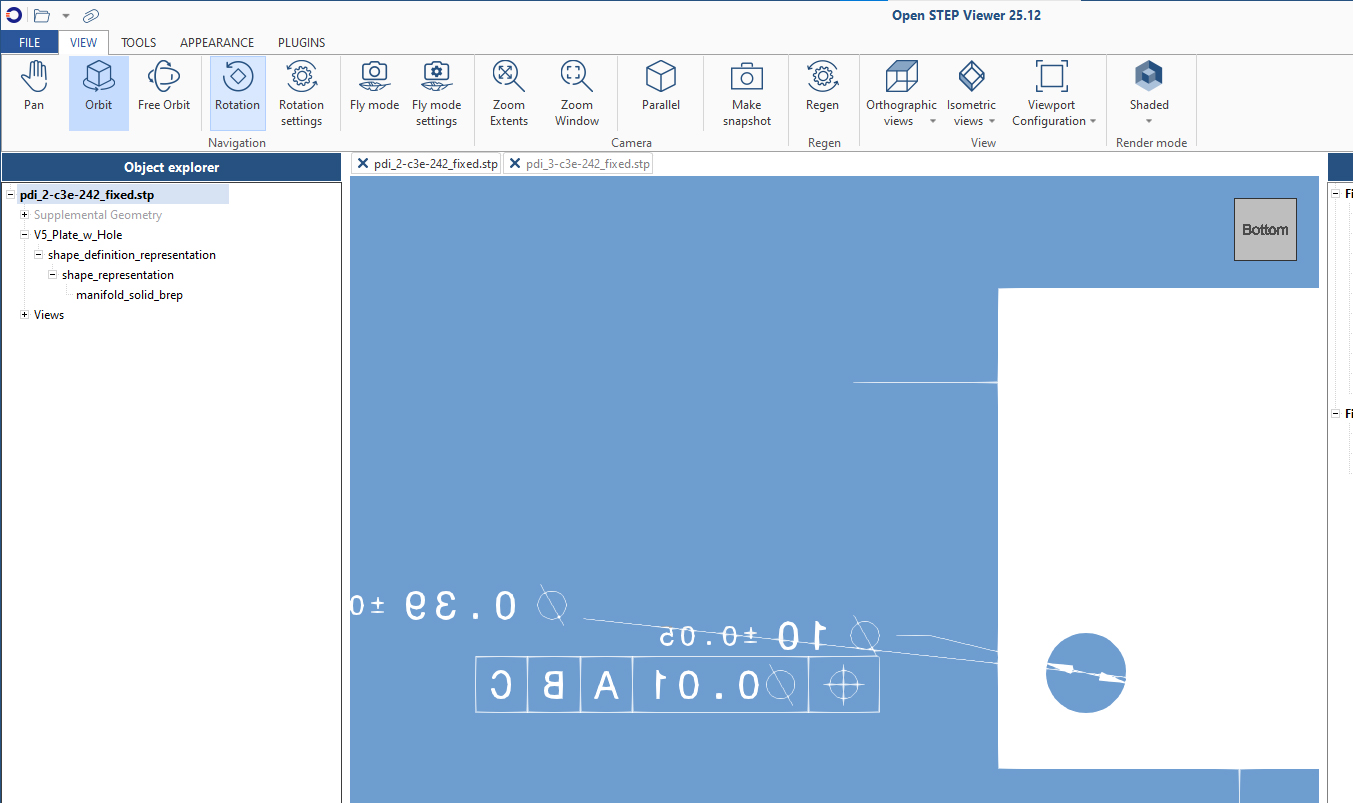
- 以下のいずれかのオプションを選択してください。
- オブジェクトエクスプローラーツリー内のmanifold_solid_brepを右クリックすると、BRepアナライザーの行を含むポップアップメニューが表示されます。BRepアナライザーをクリックしてプラグインを開きます。
- 「プラグイン」>「BRepアナライザー」を選択して空のプラグインウィンドウを開き、オブジェクトエクスプローラーからmanifold_solid_brepノードをBRepアナライザーウィンドウにドラッグアンドドロップします。
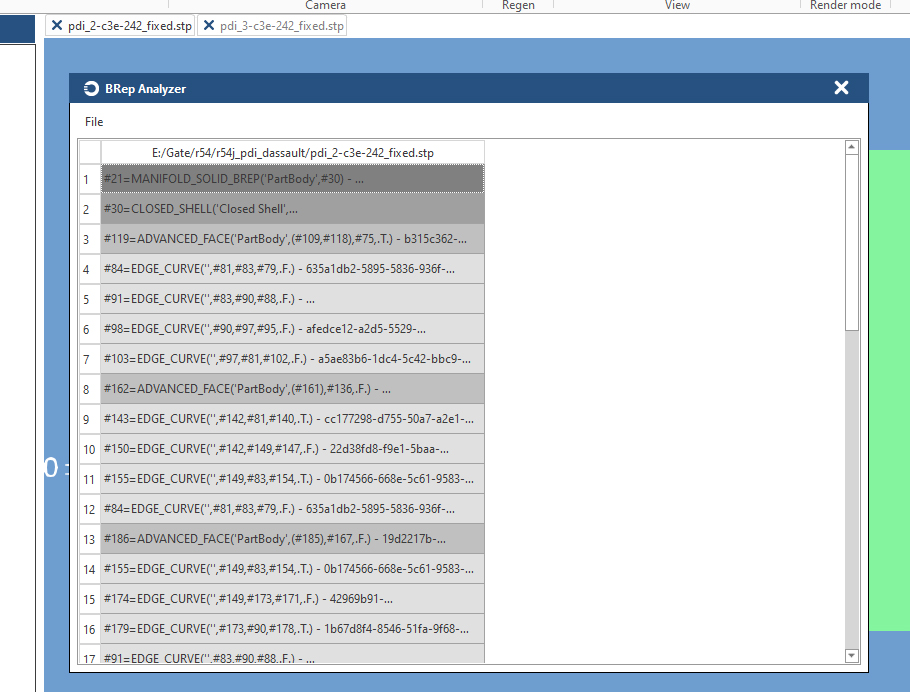
- 「プラグイン」>「BRepアナライザー」を選択して空のプラグインウィンドウを開き、ツリービューを開き、manifold_solid_brepインスタンスを検索して、BRepアナライザーウィンドウにドラッグアンドドロップします。
- このステップでは、BRepアナライザーが必要なmanifold_solid_brepインスタンスのB-Repデータを表示します。
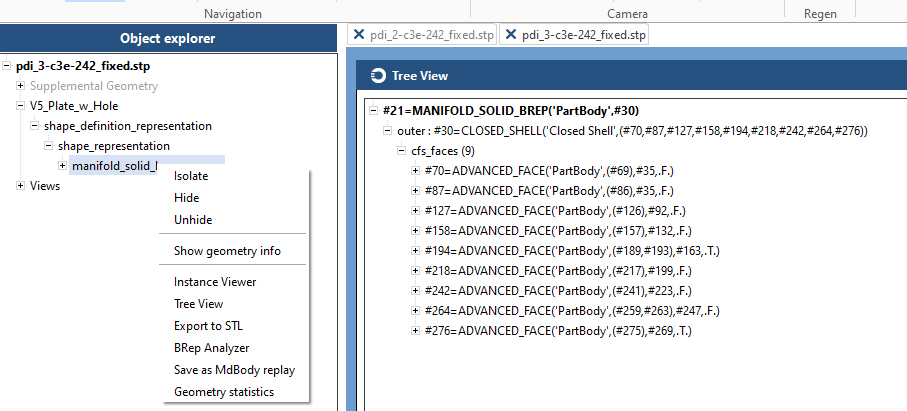
- 2番目のファイルについては、上記のオプション(a、b、またはc)のいずれかを使用して、同じプラグインウィンドウでmanifold_solid_brepを開きます。例えば、オブジェクトエクスプローラーでmanifold_solid_brepを見つけ、右クリックのポップアップメニューからツリービュープラグインを呼び出します。
- MANIFOLD_SOLID_BREPの行をBRepアナライザーにドラッグアンドドロップします。
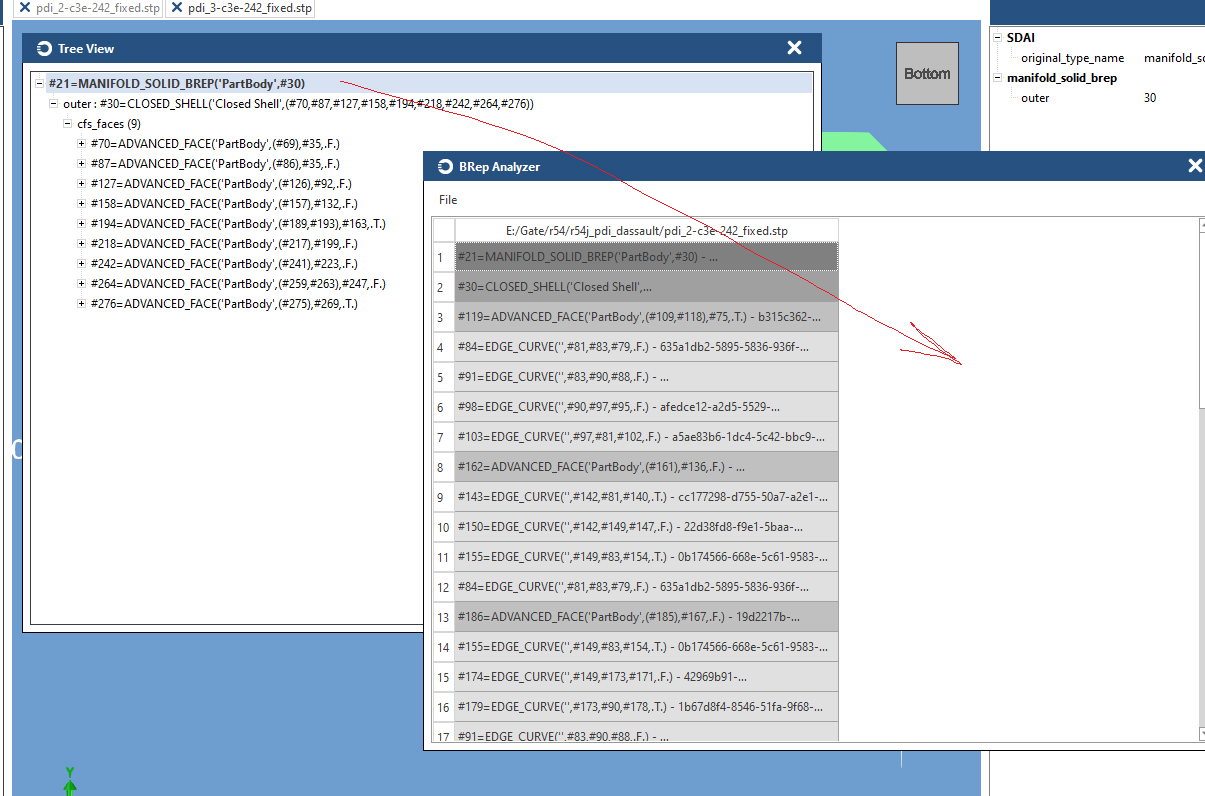
- 展開されたBRepトポロジー要素を持つ新しい列が表示されます。
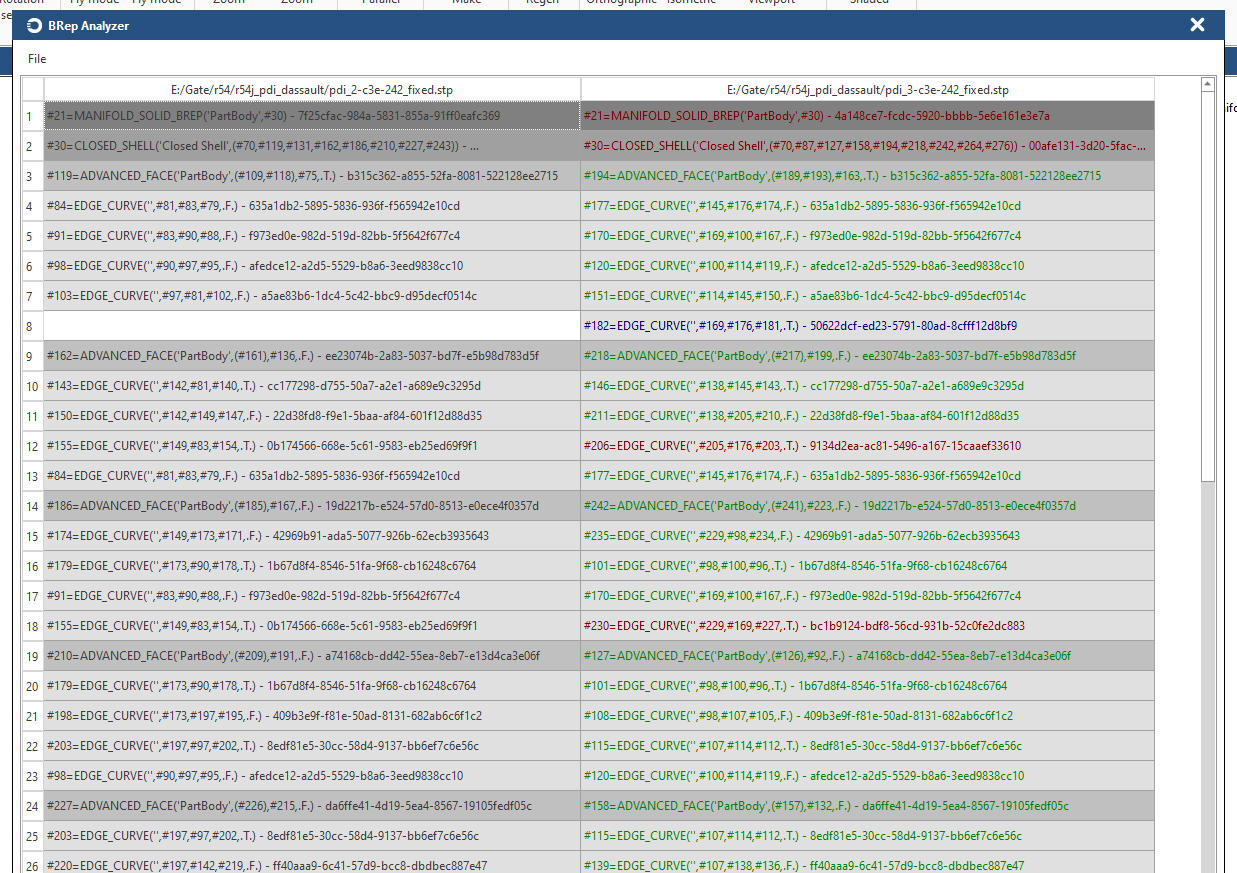


また、「ファイル」>「クリア」でプラグインウィンドウのデータをクリアでき、「ファイル」>「CSVにエクスポート」でデータをCSV形式にエクスポートできます。
STEP MCP Server
STEP MCP Serverプラグインは、AIエージェントがビューアで開かれているモデルを操作できるようにする組み込みMCPサーバーを実行します。プラグインの説明、設定、およびステップバイステップの例については、STEP MCP Serverの操作を参照してください。
ビューアオプションのカスタマイズ
ファイル > オプションを選択して、Open STEP Viewerを必要に応じて設定します。
-
インポートオプションでは、モデラー設定、マルチスレッド読み込み、シーングラフ、選択可能性、およびインポート中に使用されるその他のオプションを指定できます。
-
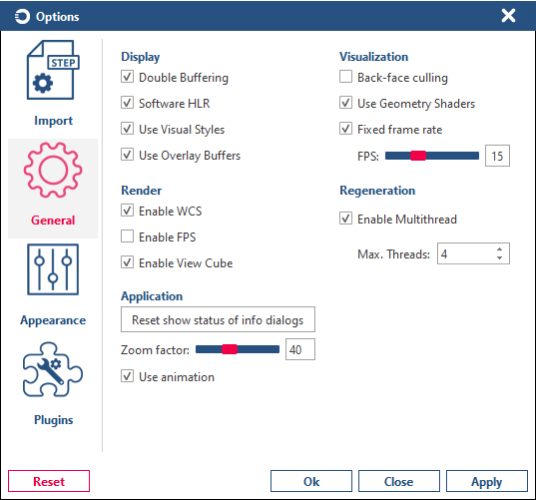
一般オプションでは、表示、視覚化、レンダリング、再生成、およびその他の一般的なアプリケーションオプションを設定できます。
-
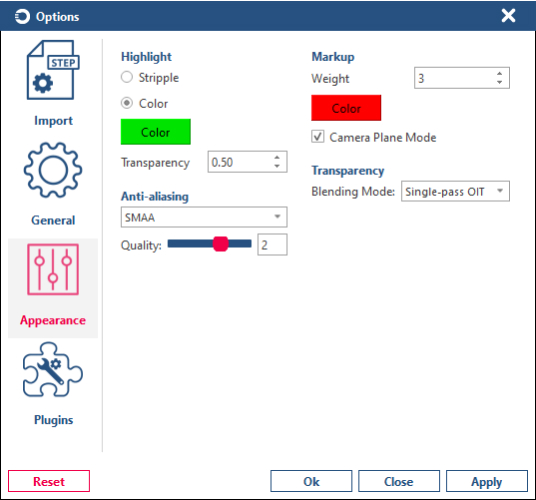
外観オプションは、ハイライト、マークアップ、アンチエイリアシング、および透明度オプションを設定するために使用されます。
-
プラグインオプションは、サポートされているプラグインとの連携を設定するために使用されます。


Open STEP Viewerについて
ファイル > バージョン情報を選択して、現在のOpen STEP Viewerアプリケーションに関する情報(現在のバージョン、サポートされているスキーマ、連絡先、リンク、その他の情報を含む)を取得します。
